Elegir una unidad de almacenamiento influye en cuánto tarda tu computadora en iniciar, abrir programas y guardar archivos. Antes de comprar, conviene comparar el tipo de unidad y confirmar qué formatos admite tu equipo.
SSD y HDD: ¿qué cambia?
Un SSD almacena datos en memoria flash y no tiene piezas móviles. Por eso suele ofrecer tiempos de respuesta más cortos y funciona en silencio. Es una buena opción para el sistema operativo, los programas que usas a diario y equipos que necesitan sentirse más ágiles.
Un HDD guarda la información en discos magnéticos giratorios. Por lo general, ofrece más capacidad por un costo menor, por lo que puede servir para archivos voluminosos, bibliotecas multimedia o respaldos locales. Es más sensible a golpes mientras está funcionando.
Cómo elegir según tu uso
- Para iniciar y trabajar con rapidez: prioriza un SSD para el sistema y las aplicaciones principales.
- Para guardar muchos archivos: compara el costo por capacidad de un HDD y considera mantener una copia adicional de los datos importantes.
- Para combinar velocidad y espacio: algunos equipos permiten instalar un SSD para el sistema y un HDD para archivos; verifica primero cuántas bahías y conexiones están disponibles.
Revisa la compatibilidad antes de comprar
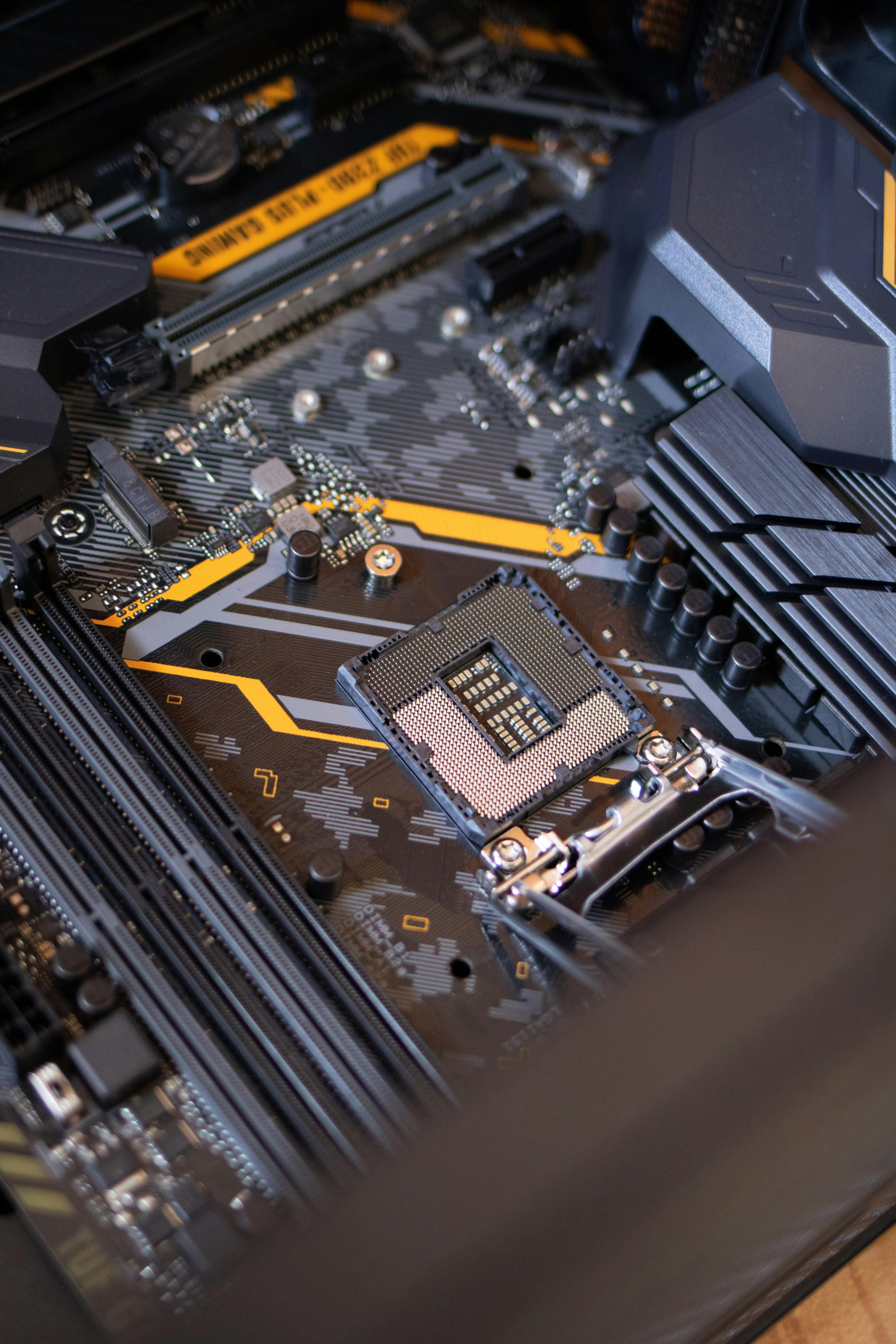
No todos los SSD usan la misma conexión. Los formatos SATA de 2,5 pulgadas y M.2 pueden parecer similares en tamaño, pero M.2 puede utilizar interfaces SATA o NVMe. Revisa el manual del equipo o consulta el modelo exacto de la placa y la computadora para confirmar el formato, la interfaz y el espacio disponible.
También comprueba si necesitas un adaptador, tornillo de fijación o cable. Si vas a reemplazar la unidad del sistema, decide cómo transferirás tus archivos: puedes hacer una instalación limpia del sistema operativo o clonar el disco, siempre después de verificar que el destino tenga espacio suficiente.
Cuida tus datos durante la actualización
Antes de abrir el equipo, guarda una copia de tus documentos importantes en otra unidad o en un servicio de respaldo confiable. Tras instalar el nuevo almacenamiento, confirma que el sistema lo reconoce y revisa el estado de la unidad periódicamente.
Si no estás seguro de la compatibilidad o de cómo migrar el sistema, en FixStore podemos revisar tu equipo y recomendar una actualización adecuada para su uso.